AIDA64 Stability Test

Anleitungen, FAQ & Fehlerbehebung

Nutzererfahrungen, häufige Probleme und Lösungen.

DiagnosticsDiagnostik
Benchmarks und StresstestBenchmarks & Stresstest
Sensoren und ÜberwachungSensoren & Überwachung

Nutzererfahrungen & Tipps

Stability Test

AIDA64 für Overclock-Stabilität nutzen

Viele Nutzer führen den System-Stabilitätstest nach dem Übertakten von CPU oder RAM aus. Mindestens 30–60 Minuten laufen lassen; treten keine Fehler oder thermische Drosselung auf, gilt der Overclock in der Regel als stabil. Mit Sensorüberwachung Temperaturen und Spannungen in Echtzeit beobachten.
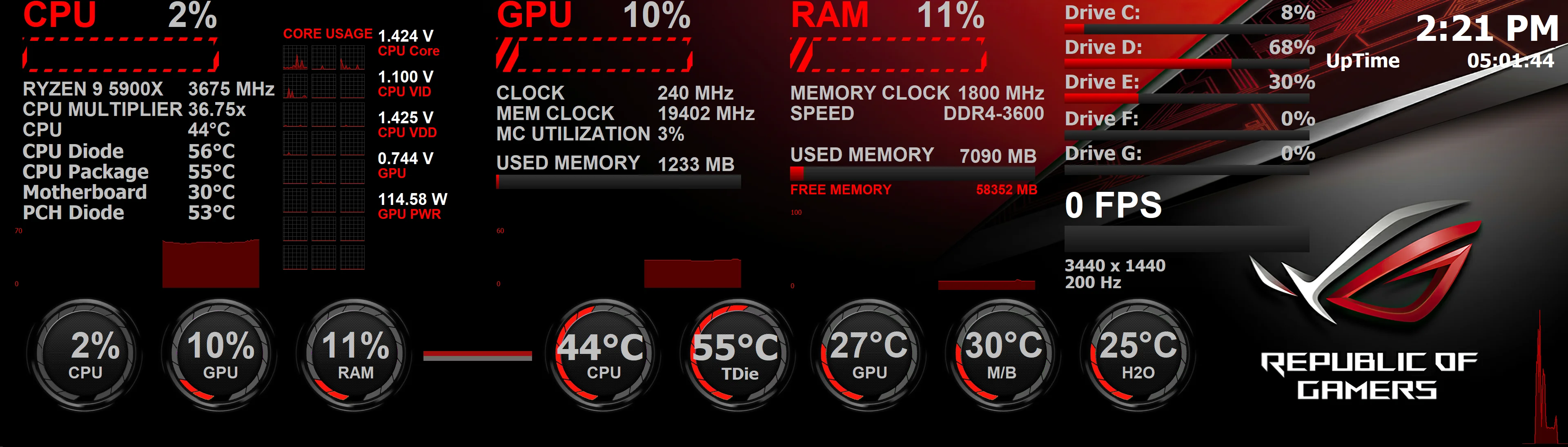

SensorPanel

SensorPanel auf einem zweiten Monitor

Enthusiasten legen das SensorPanel oft auf ein kleines zweites Display oder ein externes LCD. Unter Einstellungen → SensorPanel können Sie den Monitor wählen und das Panel anheften. Neuere AIDA64-Versionen verbessern die Stabilität der Multi-Display-Positionierung.

Network audit

Netzwerk-Audit ohne Installation auf jedem PC

AIDA64 muss nicht auf jeder Workstation installiert werden. Entpackte Dateien in eine Netzwerkfreigabe legen (z. B. \\server\share\aida64) und per Anmeldeskript ausführen: \\server\share\aida64\aida64.exe /R \\server\share\reports\$HOSTNAME /AUDIT /CSV /SAFE /SILENT. /SAFE verwenden, wenn einzelne PCs beim Audit einfrieren.

AIDA64 Remote

Remoteverbindung abgelehnt (Fehler 10061)

Fernsteuerung und Remote-Bericht setzen AIDA64 auf beiden Seiten voraus. Auf dem Remote-PC entweder „Eingehende Remoteverbindungen annehmen“ im Menü aktivieren oder AIDA64 per Anmeldeskript mit /ACCEPTBG /SAFE /SILENT starten, damit es im Hintergrund läuft und Verbindungen annimmt.

Fehlerbehebung

AIDA64 Extreme license and activation

Aktivierung schlägt mit EXE-Installer fehl

AIDA64 speichert die Lizenz in pkey.txt. Wird die App nicht als Administrator ausgeführt, kann die Datei nicht erstellt werden. AIDA64 einmal als Administrator ausführen zur Aktivierung, oder portable ZIP-Version aus einem Ordner mit Schreibrechten nutzen.

Corsair logo

Corsair iCUE: Ruckeln oder Einfrieren

Corsair erlaubt Drittanbieter-Software derzeit nicht, AIO-Sensoren gleichzeitig mit iCUE auszulesen. Als Workaround in AIDA64 unter Datei → Einstellungen → Stabilität „Corsair Hydro Platinum Sensor-Support“ und/oder „Corsair Link Sensor-Support“ deaktivieren.

Einfrieren bei „Scanning PCI devices“

Eine Datei AIDA64.INI im AIDA64-Ordner anlegen mit:

[Generic]
LowLevelPCI=0

Dadurch wird die Low-Level-PCI-Erkennung deaktiviert und das Einfrieren oft vermieden.

Netzwerk-Audit: Absturz oder BSoD auf einigen PCs

Die Befehlszeilenoption /SAFE deaktiviert einige Low-Level-Funktionen; oft verschwindet der Absturz. Für maximale Sicherheit /SAFEST verwenden, um alle Low-Level-Funktionen zu deaktivieren.

AIDA64

Antivirus meldet AIDA64 als verdächtig

FinalWire prüft alle Distributionen; sie sind frei von Schadsoftware. Falschmeldungen entstehen, weil AIDA64 Kernel-Zugriff und Hardware-Zugriff nutzt. Antivirus aktualisieren; meldet es die Datei weiterhin, Ausnahme hinzufügen oder Support kontaktieren.

Falsche oder uneinheitliche Sensorwerte (z. B. Aux, vertauschte Temperaturen)

Sensor-Chip-Layouts sind nicht genormt, daher können „Aux“ oder andere Bezeichnungen falsch oder ungenutzt sein. Zur Korrektur AIDA64-Version und Mainboard-Modell (und komplette Sensor-Seite) im Support-Forum unter Hardware Monitoring melden.

Häufig gestellte Fragen

Unterstützt AIDA64 Windows 10 und Windows 11?
Ja. AIDA64 unterstützt 64-Bit-Windows inkl. Windows PE, Windows 7 bis 11 und Windows Server 2008 R2 bis 2022.
Kann ich AIDA64 von USB oder ohne Installation starten?
Ja. ZIP-Paket (portabel) verwenden: in beliebigen Ordner, USB-Stick oder Netzwerkfreigabe entpacken. Keine Installation nötig. Extreme und Engineer gibt es als EXE oder ZIP; Business und Network Audit nur als ZIP.
Was ist der Unterschied zwischen Extreme und Business?
Extreme ist für Privatanwender: Systeminfos, Diagnostik, Benchmarks, SensorPanel. Business ergänzt Netzwerk-Audit, Fernsteuerung, Fernüberwachung, SQL-Datenbank, Änderungsverfolgung und ist für den Unternehmenseinsatz lizenziert. Siehe Vergleichstabelle.
Was bedeuten „CPU“- und „CPU Diode“-Temperatur?
„CPU“ ist in der Regel die Temperatur am CPU-Sockel (Mainboard). „CPU Diode“ ist die Temperatur des CPU-Dies (Kern). Die Diode ist meist die relevante für Drosselung und Overclocking.
Sichere CPU- und GPU-Temperaturen?
CPUs: optimal unter 70 °C, in der Regel sicher unter 80–90 °C; moderne Intel-CPUs drosseln und können sich zum Schutz abschalten. Mainboards: unter 50 °C ideal. GPUs: können mit Treiberschutz bis 100–110 °C gehen. Festplatten: optimal unter 50 °C, über 60 °C nicht garantiert.
Erfasst AIDA64 Standortdaten?
Nein. AIDA64 erfasst oder nutzt keine Standortdaten. Es kann WLAN-SSIDs für Netzwerkinfos abfragen; Windows kann das unter Standortdienste protokollieren. Das ist Windows-Verhalten, nicht AIDA64.
AIDA64 beim Anmelden mit Verzögerung starten?
„AIDA64 beim Windows-Start laden“ unter Einstellungen → Allgemein aktivieren, AIDA64 starten damit die Aufgabe erstellt wird, dann Aufgabenplanung öffnen, AIDA64 AutoStart-Aufgabe finden, exportieren, Trigger bearbeiten und Verzögerung hinzufügen (z. B. 5 Minuten), geänderte Aufgabe importieren, AutoStart in AIDA64 deaktivieren, damit nur die verzögerte Aufgabe läuft.

Weitere Hilfe

In den FAQ- und Fehlerbehebungs-Abschnitten oben finden Sie Lösungen zu häufigen Problemen.

Herunterladen