
用 AIDA64 做超频稳定性测试
许多用户在超频 CPU 或内存后运行系统稳定性测试。建议至少运行 30–60 分钟;若无报错或热降频,一般可认为超频稳定。可配合传感器监控实时查看温度与电压。
用户经验、常见问题与解决方案。
 诊断
诊断 基准测试与压力测试
 传感器与监控
许多用户在超频 CPU 或内存后运行系统稳定性测试。建议至少运行 30–60 分钟;若无报错或热降频,一般可认为超频稳定。可配合传感器监控实时查看温度与电压。
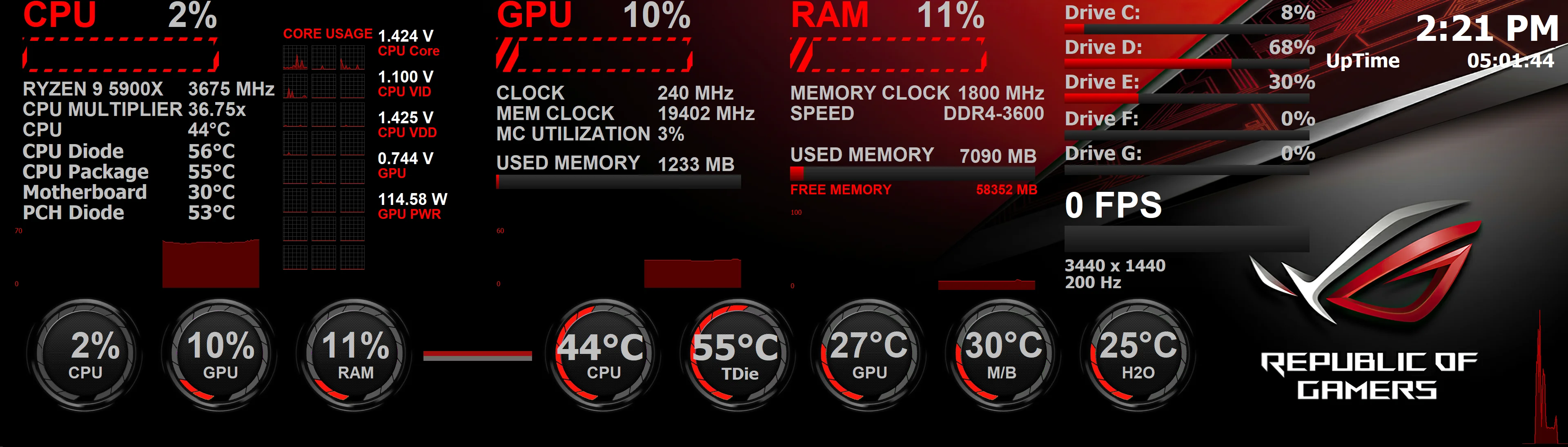
发烧友常将 SensorPanel 放在小副屏或外接 LCD 上。在“偏好设置 → SensorPanel”中可选择使用的显示器并固定面板。较新版本的 AIDA64 改善了多显示器定位稳定性。

不必在每台工作站安装 AIDA64。将解压后的文件放在网络共享(如 \\server\share\aida64),在登录脚本中运行:\\server\share\aida64\aida64.exe /R \\server\share\reports\$HOSTNAME /AUDIT /CSV /SAFE /SILENT。若部分 PC 在审计时卡死,可使用 /SAFE。
远程控制和远程报告需要两端都运行 AIDA64。在远程 PC 上,可在菜单中启用“接受传入的远程连接”,或在登录脚本中使用 /ACCEPTBG /SAFE /SILENT 启动 AIDA64,使其在后台运行并接受连接。

AIDA64 将授权保存在 pkey.txt。若未以管理员身份运行,无法创建该文件。请以管理员身份运行一次 AIDA64 完成激活,或使用便携 ZIP 包并从有写入权限的文件夹运行。

Corsair 目前不允许第三方软件与 iCUE 同时读取 AIO 传感器。变通方法:在 AIDA64 中进入“文件 → 偏好设置 → 稳定性”,禁用“Corsair Hydro Platinum 传感器支持”和/或“Corsair Link 传感器支持”。
在 AIDA64 文件夹中创建 AIDA64.INI,内容为:
[Generic]
LowLevelPCI=0
可禁用底层 PCI 扫描,从而避免卡死。
使用命令行选项 /SAFE 可禁用部分底层功能,通常能消除崩溃。若需最大安全性,使用 /SAFEST 禁用所有底层功能。

FinalWire 会对所有发行版进行扫描,不含恶意软件。误报多因 AIDA64 使用内核级与硬件访问。请更新杀毒软件;若仍报毒,可添加排除或联系支持。
传感器芯片布局未统一,“Aux”等标签可能错误或未使用。若要修正,请在“硬件监控”支持论坛中提供 AIDA64 版本、主板型号(并粘贴完整传感器页内容)。
常见问题请参阅上方的常见问题与故障排除部分。